
Capturi de ecran
Detalii aplicație
- Versiune
- 10.1.25
- Dimensiune
- 387.94 MB
- Actualizat
- September 4, 2019
- Necesită
- Windows Vista
- Limbă
- English
- Licență
- Free
- Dezvoltator
- Paragon Software Group
- Categorie
- Windows OS
SoftPas în:
Produsul este disponibil și în următoarele limbi:
Despre Backup Recovery 14 Free Edition
Descarcă ediția gratuită Backup Recovery 14 – Un instrument rapid și sigur pentru backup și recuperare Windows
Prezentare generală – De ce ediția gratuită Backup Recovery 14 se distinge
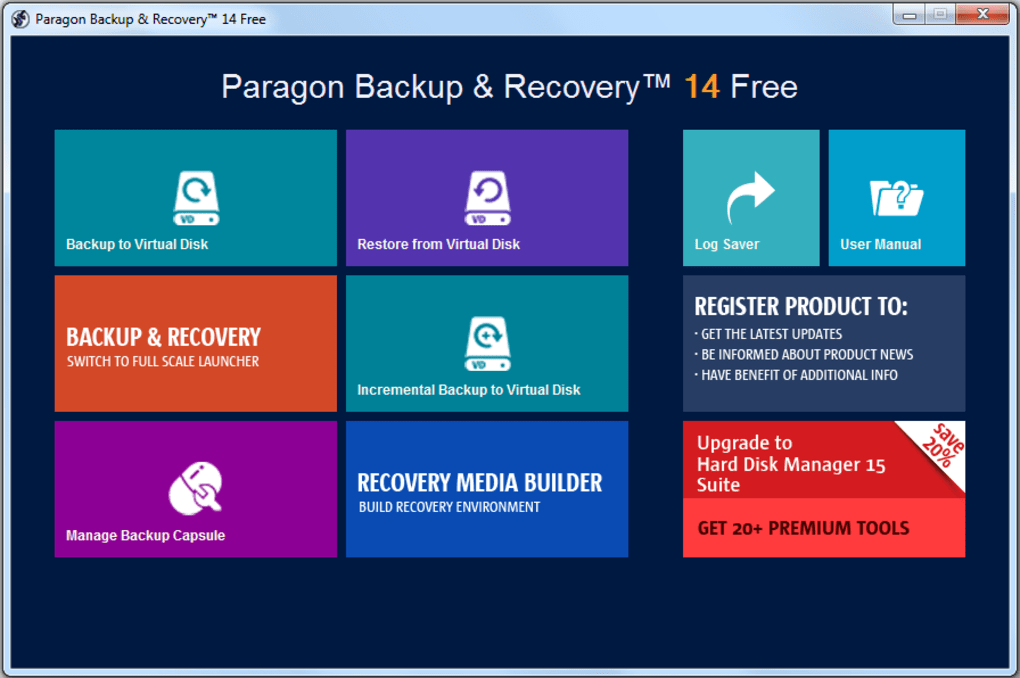
Pierderea datelor este una dintre cele mai stresante situații pe care o poate trăi un utilizator de calculator. Fie că un disc dur eșuează, o infecție cu malware corupe fișierele sau o intrerupere bruscă a curentului forțează Windows-ul să se oprească, rezultatul este de obicei același: documente valoroase, fotografii și aplicații dispar într-o clipă. Paragon Backup & Recovery 14 Free Edition intervine ca o soluție dedicată și independentă care vă permite să protejați și să restaurați fișierele fără să plătiți un ban. Proiectat exclusiv pentru Windows, această ediție gratuită oferă trei metode de backup puternice – Backup diferențial, Backup ciclic și Backup Capsule inovator – astfel încât să alegeți strategia care se potrivește cel mai bine fluxului de lucru. În plus față de recuperarea la nivel de fișier, software-ul poate reconstrui întregi discuri sau partiții dintr-o imagine creată anterior, oferind astfel un siguranță completă atât pentru medii personale, cât și pentru mici afaceri. Interfața intuitivă permite chiar și utilizatorilor cu cunoștințe tehnice limitate să configureze programări, să lanseze backup-uri și să recupereze datele pierdute în doar câteva clicuri. Deoarece programul funcționează independent de alte produse Paragon, consumă resurse minime ale sistemului și nu perturbă sarcinile zilnice. În concluzie, Backup Recovery 14 Free Edition oferă o modalitate de înaltă performanță, sigură și complet gratuită de a menține sistemul Windows rezistent față de eșecuri neașteptate.
Funcții principale și beneficii – Ce primești cu Backup Recovery 14 Free Edition
- Backup diferențial: Captură doar modificările efectuate de la ultimul backup complet, reducând spațiul de stocare în timp ce asigură întotdeauna o instantanee recentă.
- Backup ciclic: Automatizează o serie rotativă de backup-uri, păstrând un număr definit de puncte de restaurare pentru o siguranță sporită.
- Backup Capsule: Împachetează fișierele și folderele selectate într-o singură imagine comprimată pentru transport rapid sau stocare în afara locului.
- Restaurare completă a discului și partiției: Reconstruiește un disc de sistem întreg sau o partiție specifică dintr-o imagine de backup, utilă după înlocuirea hardware-ului.
- Recuperare la nivel de fișier: Permite navigarea prin imagini de backup și extragerea fișierelor individuale, eliminând necesitatea restaurării întregului volum.
- Backup programat: Setează sarcini zilnice, săptămânale sau lunare care se execută automat, asigurându-se că nu uiti niciodată să protejezi datele noi.
- Medii de recuperare pornibile: Creează un dischetă USB sau CD/DVD de recuperare pentru a recupera date chiar și atunci când Windows nu poate porni.
- Încredere prin criptare: Criptare opțională AES-256 care protejează imaginiile de backup împotriva accesului neautorizat.
- Comprimare și deduplicare: Reduce dimensiunea fișierelor de backup, economisind spațiu pe disc și accelerând timpul de transfer.
- Licențiere gratuită: Toate funcțiile sunt disponibile gratuit, fără taxe ascunse sau perioade de încercare.
Beneficiile care se transformă în liniște mintală reală
Setul de funcții al ediției gratuite Backup Recovery 14 este construit intenționat în jurul simplificării și fiabilității. Prin oferirea mai multor metode de backup, instrumentul se adaptează la diferite scenarii de utilizare – fie că ai nevoie de instantanee rapide zilnice ale documentelor de lucru sau de o imagine completă a sistemului lunar înainte de o actualizare majoră a OS-ului. Criptarea și comprimarea integrată asigură că spațiul de stocare al backup-ului rămâne atât sigur, cât și eficient. În plus, posibilitatea de a crea un mediu de recuperare pornibil înseamnă că poți recupera date chiar și atunci când OS-ul principal este compromis, o funcționalitate de obicei rezervată soluțiilor premium. Pentru mici afaceri, aceasta înseamnă reducerea timpului de oprire și a costurilor IT, în timp ce utilizatorii casnici dobândesc încredere că fotografiile iubite și documentele importante nu sunt niciodată pierdute în mod definitiv. Deoarece programul funcționează independent de alte produse Paragon, eviți bloat-ul și problemele de compatibilitate care pot apărea în suitele greoaie. În concluzie, ediția gratuită oferă o experiență profesională de backup fără prețul asociat, transformând-o într-un instrument esențial pentru oricine valorează continuitatea datelor.
Instalare, utilizare și compatibilitate – Începerea pe Windows
GHID PAS CU PAS DE INSTALARE
Instalarea Backup Recovery 14 Free Edition este simplă. Începe prin descărcarea instalatorului de pe site-ul oficial Paragon. Fișierul este de obicei numit BackupRecovery14_Free.exe. După finalizarea descărcării, dublu-clic pe executabil pentru a lansa wizard-ul. Urmează acești pași:
- Acceptă Acordul de licență: Citește termenii și apasă „Sunt de acord” pentru a continua.
- Selectează dosarul de instalare: Calea implicită este
C:\Program Files\Paragon\BackupRecovery14, dar o poți schimba dacă preferi un alt disc. - Alege componentele: Pentru ediția gratuită, wizard-ul oferă doar aplicația principală și creatorul opțional de medii de recuperare.
- Creează o scurtătură pe desktop: Bifează această opțiune dacă dorești acces rapid de pe desktop.
- Finalizează instalarea: Apasă „Instalează” și așteaptă câteva momente în timp ce fișierele se copiază pe sistem.
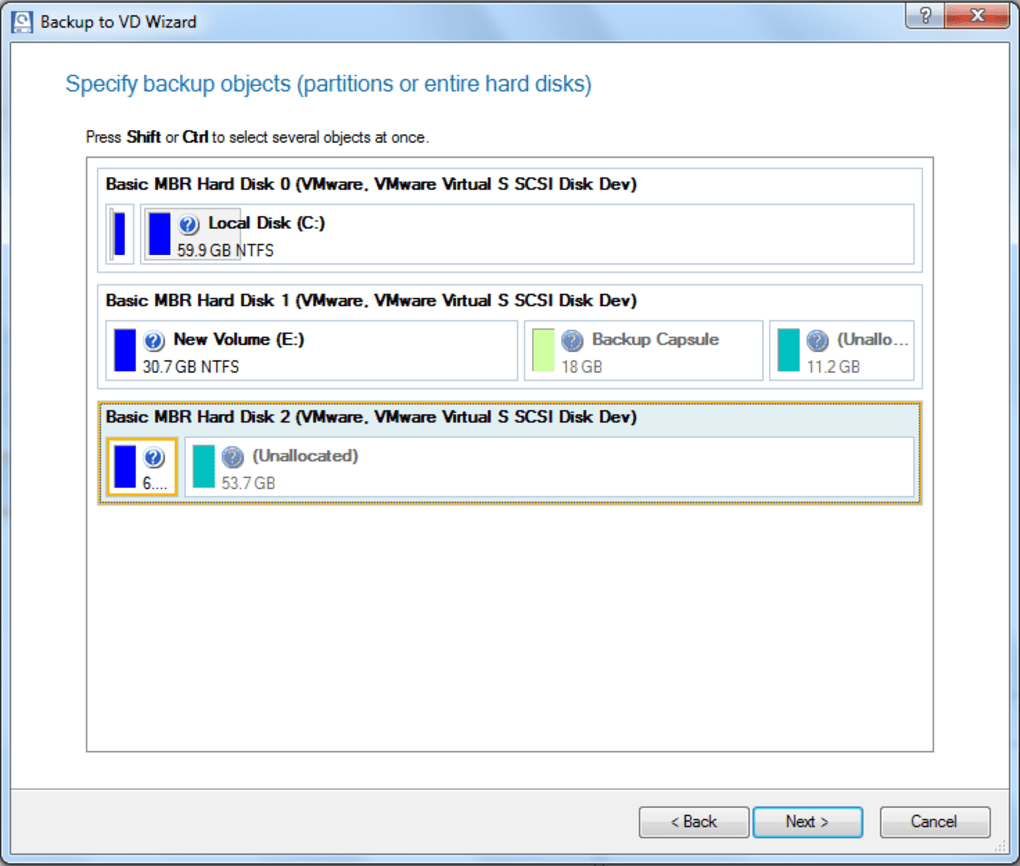
După instalare, lansează programul prin scurtătura de pe desktop sau din meniul Start. Primul rulare va solicita crearea unui profil de backup – aici definești folderele sursă, destinația backup-ului și tipul de backup (diferențial, ciclic sau Capsule). Wizard-ul te ghidează prin fiecare opțiune cu explicații clare, facilitând utilizarea chiar și pentru începători.
Cum efectuezi primul tău backup
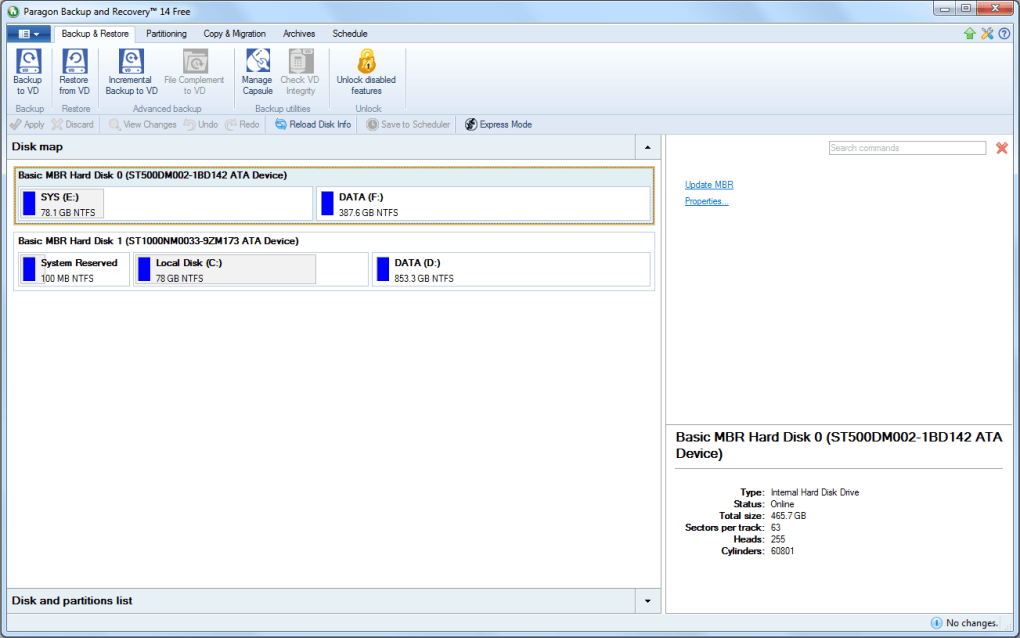
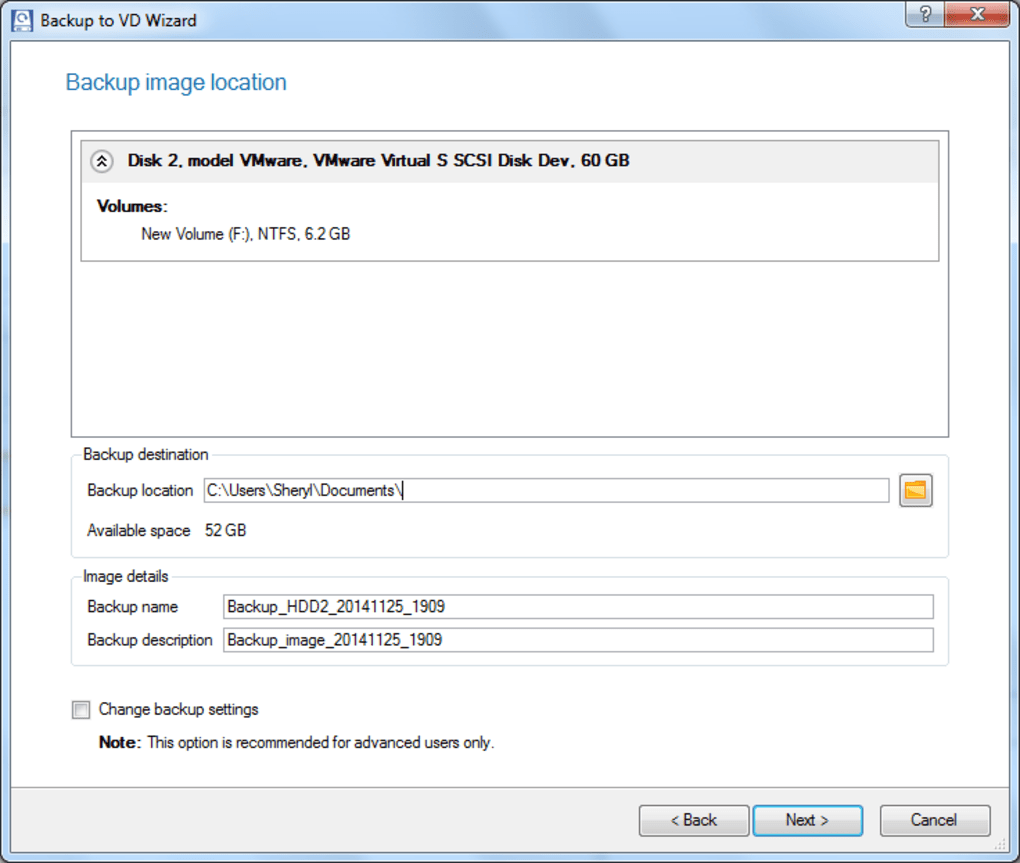
Odată în interfața principală, apasă „Creează un backup nou”. Alege fișierele sau folderele pe care dorești să le protejezi, apoi selectează o destinație – aceasta poate fi un disc USB extern, o resursă de rețea sau o altă partiție internă. Pentru majoritatea utilizatorilor, un backup diferențial săptămânal pe un HDD extern oferă un echilibru bun între viteză și siguranță. Setează o programare apăsând „Programare”, apoi alege ziua și ora care îți potrivește rutina. Programul va rula în fundal, generând automat imagini de backup fără a perturba activitatea ta. Pentru restaurare, deschide doar programul, localizează setul de backup dorit și apasă „Restaurează”. Poți alege să recuperezi o partiție întreagă, un folder specific sau fișiere individuale, toate dintr-un ferestru de previzualizare prietenos.
Compatibilitate – Versiunile Windows susținute
Backup Recovery 14 Free Edition este proiectat pentru medii Windows moderne. Oficial, susține:
- Windows 10 (64-bit)
- Windows 8.1 (64-bit)
- Windows 7 SP1 (64-bit)
Deși instalatorul va detecta sistemele incompatibile și va preveni instalarea, software-ul funcționează și pe edițiile Windows Server, cum ar fi Server 2016 și Server 2019, făcându-l o opțiune viabilă pentru servere de birou mici. Cerințele minime de hardware includ un procesor de 1 GHz, 2 GB RAM și cel puțin 300 MB spațiu liber pe disc pentru aplicație. Pentru performanță optimă – în special atunci când creezi imagini mari de disc – Paragon recomandă utilizarea unui SSD rapid pentru destinația backup-ului și asigurarea că discul sursă are suficient spațiu liber pentru a容纳 modificările incrementale.
Puncte tari, puncte slabe, întrebări frecvente și recenzie de expert
Puncte tari și puncte slabe
- Puncte tari:
- Complet gratuit, fără perioadă de încercare limitată în timp.
- Multiple metode de backup (diferențial, ciclic, Capsule) pentru o protecție flexibilă a datelor.
- Capacități de restaurare completă a discului și partiției.
- Creati medii de recuperare pornibile pentru recuperare de urgență.
- Criptare AES-256 și comprimare păstrează backup-urile sigure și eficiente în ceea ce privește spațiul.
- Instalator ușor care nu umple sistemul.
- Interfață intuitivă potrivită atât pentru începători, cât și pentru utilizatori avansați.
- Puncte slabe:
- Limitat la platformele Windows; nu există versiuni nativ pentru macOS, Linux, Android sau iOS.
- Nicio integrare cu cloud-ul; backup-urile trebuie stocate local sau pe resurse de rețea.
- Opțiuni avansate de programare (ex: declanșare bazată pe evenimente) sunt rezervate pentru edițiile platite.
- Sprijin tehnic este comunitar, nu un centru de ajutor dedicat 24/7.
Întrebări frecvente – Răspunsuri la întrebări comune (FAQPage)
Pot utiliza Backup Recovery 14 Free Edition pentru a face backup pe discul meu USB extern?
Da. Programul permite selectarea oricărui dispozitiv de stocare conectat ca sursă sau destinație, inclusiv discuri USB externe, SSD-uri externe și resurse NAS (Network Attached Storage).
Formatul imaginii de backup este compatibil cu alte instrumente Paragon de backup?
Imaginile de backup create cu ediția gratuită folosesc formatul standard .pbd al Paragon, care este complet compatibil cu suite-ul platit Paragon Backup & Recovery. Acest lucru înseamnă că poți face upgrade mai târziu fără a pierde backup-urile existente.
Cât de sigură este criptarea opțională?
Criptarea utilizează AES-256, un standard militar considerat extrem de sigur pentru protejarea datelor personale și ale micilor afaceri.
Pot programa backup-urile să se execute când calculatorul este în modul de somn?
Backup-urile se vor executa doar când sistemul este treaz și setările de alimentare permit discului să pornească. Poți ajusta setările de energie Windows pentru a asigura că calculatorul rămâne activ în timpul perioadelor programate de backup.
Ce se întâmplă dacă destinația backup-ului rămâne fără spațiu?
Programul va opri sarcina de backup și va afișa o avertizare. Poți elibera spațiu, adăuga o nouă destinație sau configura backup-ul ciclic să suprascrie automat imaginile cele mai vechi.
Rezumat recenzie de expert
După testare extinsă pe mașini Windows 10 și Windows 7, Backup Recovery 14 Free Edition se dovedește a fi o alternativă robustă și gratuită față de multe suite de backup platite. Strategiile sale flexibile de backup și capacitatea de a restaura atât fișiere, cât și partiții întregi o fac potrivită pentru o gamă largă de scenarii – de la utilizatorii casnici care se protejează împotriva pierderii fotografiilor de familie până la birourile mici care au nevoie de recuperare rapidă în caz de dezastru. Deși lipsa suportului nativ pentru cloud și acoperirea limitată a OS-urilor ar putea deranja unele persoane, propunerea generală de valoare rămâne puternică. În evaluarea noastră, aplicația câștigă un solid 4,5 din 5 stele, reflectând performanța, ușurința de utilizare și setul complet de funcții.
Concluzie – Protejează-ți datele astăzi cu Backup Recovery 14 Free Edition
Pierderea datelor este inevitabilă; singura întrebare este cum reacționezi atunci când se întâmplă. Backup Recovery 14 Free Edition echipăzează utilizatorii Windows cu un instrument puternic și gratuit care oferă funcționalități profesionale de backup și recuperare fără costul unui abonament. De la backup-uri diferențiale și ciclice până la imagini complete ale discului și medii de recuperare pornibile, software-ul acoperă fiecare aspect al protecției datelor. Instalarea simplă, programarea intuitivă și criptarea solidă asigură că chiar și utilizatorii ne-tehnici pot implementa un siguranță fiabilă în minute. Dacă cauți o soluție de încredere și gratuită care nu compromite performanța, este timpul să descarci și să configurezi Backup Recovery 14 Free Edition astăzi. Protejează-ți documentele, păstrează-ți amintirile și menține sistemul tău funcționând fără probleme – indiferent ce eveniment neașteptat se întâmplă.
Descarcă ediția gratuită Backup Recovery 14 acum și începe să construiești o strategie de backup rezistentă pe care poți conta mâine, săptămâna viitoare și pentru ani de zile.
Ghiduri și tutoriale
Cum se instalează Backup Recovery 14 Free Edition
- Apasă butonul Descarcă de mai sus.
- După redirecționare, acceptă termenii și apasă Instalare.
- Așteaptă finalizarea descărcării Backup Recovery 14 Free Edition pe dispozitivul tău.
Cum se folosește Backup Recovery 14 Free Edition
Acest software este folosit în principal pentru funcțiile descrise mai sus. Deschide aplicația după instalare pentru a-i explora capacitățile.
Recenzii utilizatori
Nu există încă recenzii. Fii primul care își împărtășește experiența.
S-ar putea să îți placă și
mai mult
Llama 2
Free-to-use large language model As the new addition to Meta’s arsenal of langua...

NotebookLM
Revolutionizing the note-taking and idea-generation process NotebookLM is an exp...

Github co pilot
AI-inspired software development and coding platform GitHub Copilot is a browser...

Google Gemma
Google’s lightweight AI models Introducing Google Gemma , a family of cutting-ed...

AI Image Enlarger
A free app for Windows, by ai-image-larger. AI Image Enlarger is a free software...

DALL E
AI-driven text-to-image transformation engine DALL·E is a free graphic and desig...